
Télécharger ScreenAudit – outil gratuit de capture d'écran et de webcam pour Windows et macOS
Vue d'ensemble
ScreenAudit est un utilitaire léger conçu pour capturer des captures d'écran du bureau et des images de webcam à des intervalles définis par l'utilisateur. Contrairement aux logiciels de surveillance traditionnels, ScreenAudit se concentre sur le suivi des activités professionnelles, ce qui en fait un compagnon idéal pour les gestionnaires d'équipes à distance, les freelances ou toute personne souhaitant une preuve transparente de l'effort de travail. L'application vous permet de programmer les captures, de choisir des dossiers de sortie personnalisés et de recevoir des alertes sonores (ou même une phrase prononcée) juste avant chaque prise.
Que vous ayez besoin d'une capture plein écran, d'une fenêtre spécifique ou d'une portion recadrée du moniteur, ScreenAudit vous offre un contrôle granulaire sur la taille et la région. Le navigateur intégré ArtenView simplifie la navigation des images, tandis que la prise en charge multi‑moniteurs garantit que chaque écran d'une configuration à double affichage est couvert. Les options d'exportation incluent un diaporama simple ou un film QuickTime, vous permettant de transformer une journée de captures en une vidéo de révision rapide.
Bien qu'il ne s'agisse pas d'un système de niveau sécurité, sa fiabilité et sa facilité d'utilisation en font un outil de productivité précieux pour suivre les progrès, préparer des preuves de feuilles de temps ou simplement tenir un journal visuel des activités quotidiennes.
Fonctionnalités clés
- Intervalles de capture personnalisables – de quelques secondes à plusieurs heures.
- Contrôles séparés pour les captures d'écran du bureau et les images de webcam.
- Notification audio ou phrase prononcée personnalisée avant chaque capture.
- Captures spécifiques à une région – sélectionnez des dimensions exactes ou capturez l'écran complet.
- Prise en charge multi‑moniteur – les captures fonctionnent sans problème sur des configurations à deux ou trois écrans.
- Enregistrement automatique dans des dossiers définis par l'utilisateur avec un nommage séquentiel.
- Navigateur d'images intégré ArtenView pour un aperçu rapide et une organisation.
- Exportation en diaporama ou film QuickTime pour un partage facile.
- Empreinte légère – fonctionne silencieusement en arrière-plan sans monopoliser le CPU.
- Téléchargement gratuit avec des mises à niveau payantes optionnelles pour une planification avancée.
Guide d'installation et d'utilisation
Commencer avec ScreenAudit est simple. Commencez par télécharger l'installateur depuis le site officiel ; le fichier est un petit .exe pour Windows ou un .dmg pour macOS. Exécutez l'installateur et suivez les invites à l'écran – les options par défaut conviennent à la plupart des utilisateurs, mais vous pouvez personnaliser l'emplacement d'installation si vous le souhaitez.
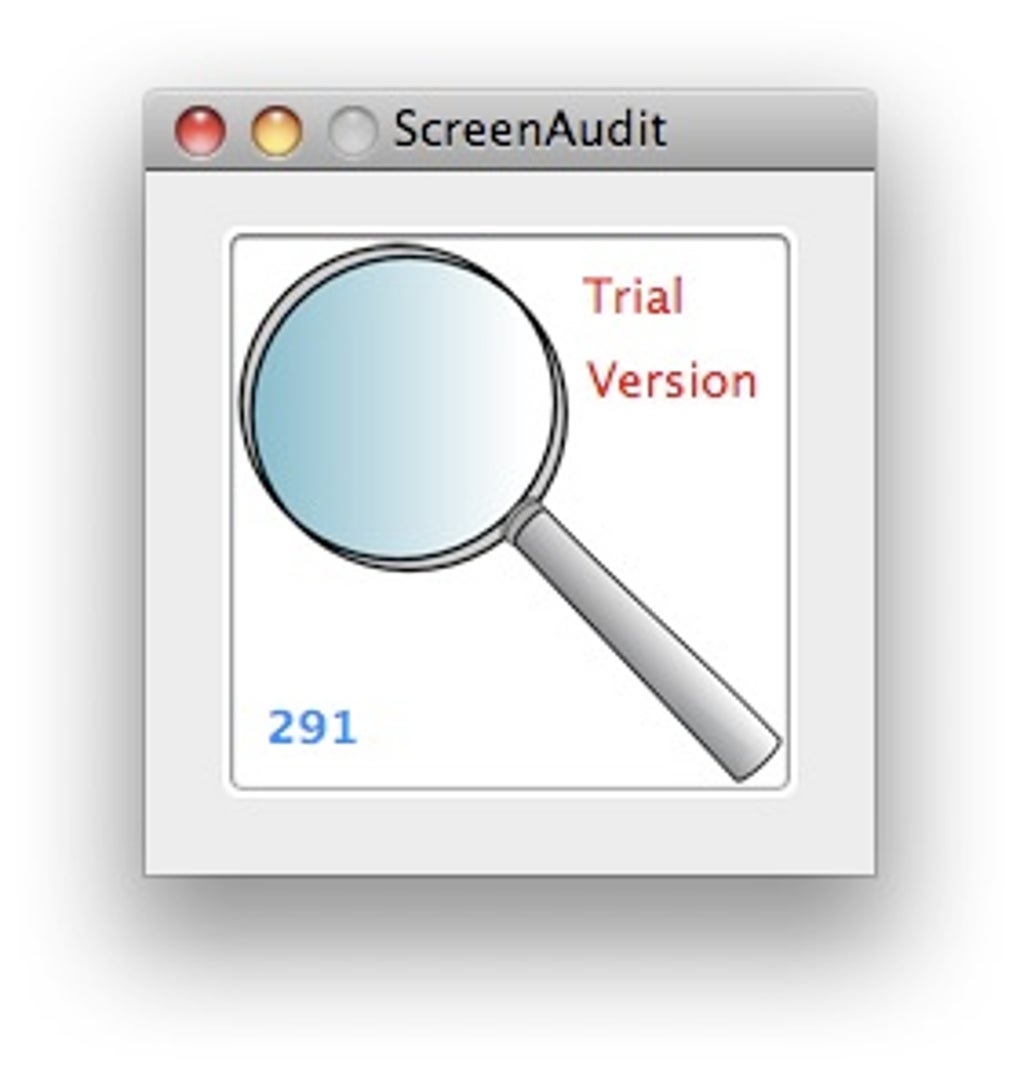
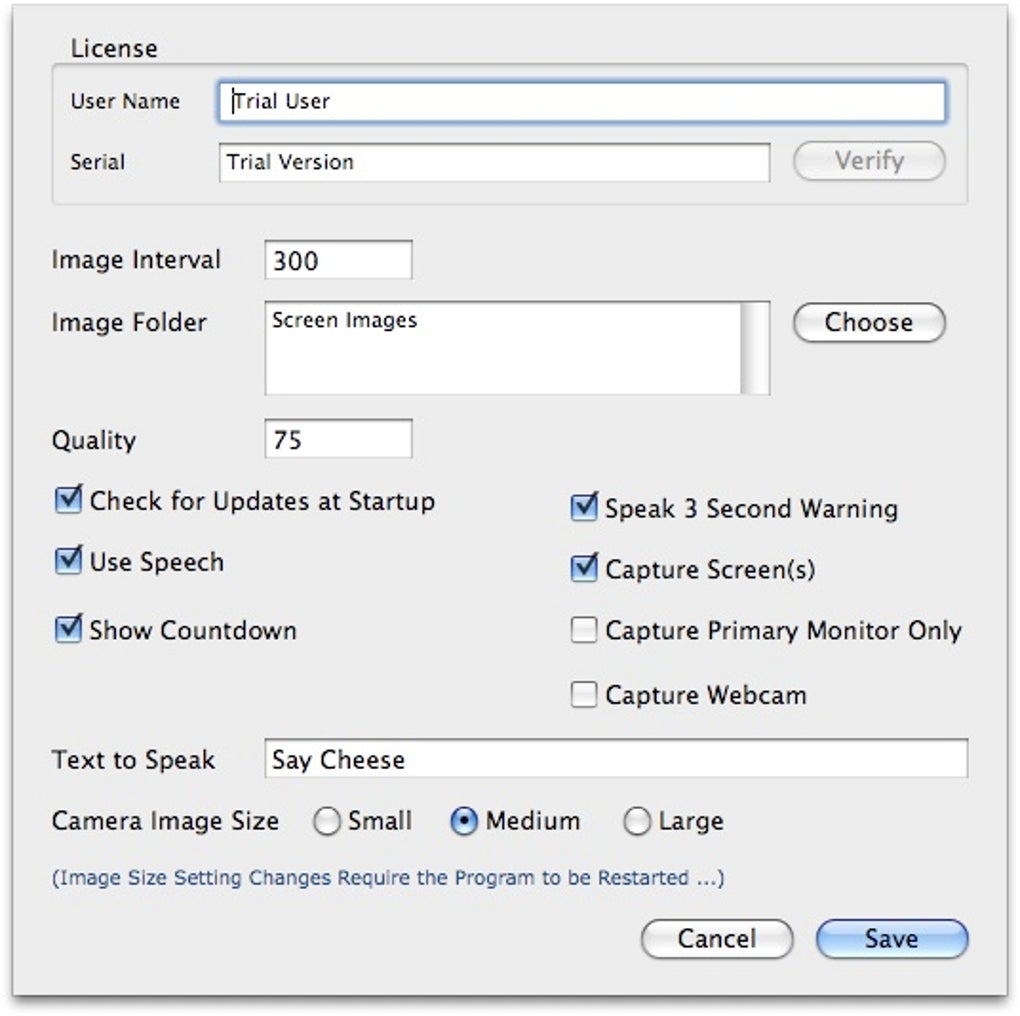
Une fois installé, lancez ScreenAudit depuis le raccourci du bureau ou le menu démarrer. La fenêtre principale présente un tableau de bord épuré où vous définissez l'intervalle de capture, choisissez le mode écran ou webcam, et spécifiez le dossier cible. Pour définir une région personnalisée, cliquez sur le bouton « Select Area » et faites glisser un rectangle sur l'écran de prévisualisation ; les dimensions sont enregistrées automatiquement.
Pour les alertes sonores, activez le commutateur « Play Sound » et saisissez éventuellement une courte phrase dans le champ « Speech Prompt » – ScreenAudit utilisera le moteur de synthèse vocale du système pour annoncer la phrase avant de prendre la photo. Pour démarrer la surveillance, cliquez sur le bouton « Start » ; l'application commencera à capturer selon votre planning. Toutes les images apparaissent instantanément dans le dossier désigné et peuvent être parcourues via ArtenView, qui se lance avec un double‑clic sur n'importe quelle vignette.
Si vous devez mettre en pause ou arrêter le processus, les contrôles « Pause » et « Stop » sont facilement accessibles. Le programme propose également un menu « Export » où vous pouvez compiler les captures du jour en un diaporama ou un film QuickTime, idéal pour des revues rapides ou des présentations client.
Compatibilité, avantages et inconvénients
ScreenAudit fonctionne nativement à la fois sur Windows 10/11 et macOS 10.14 (Mojave) ou version ultérieure. L'application est construite sur un cadre multiplateforme, garantissant des performances cohérentes sur les deux principaux systèmes d'exploitation de bureau. Bien qu'il n'existe pas de version Linux officielle, de nombreux utilisateurs signalent un fonctionnement réussi sous Wine, bien que le support officiel ne soit pas fourni.
Avantages
- Intervalles et régions de capture hautement personnalisables.
- Version de base gratuite avec les fonctionnalités essentielles.
- Impact système faible – idéal pour une utilisation continue en arrière-plan.
- Visionneuse d'images intégrée (ArtenView) simplifie la gestion des fichiers.
- Prend en charge les configurations multi‑moniteurs sans configuration supplémentaire.
Inconvénients
- Pas de version native Linux.
- La planification avancée (p. ex. intégration de calendrier) nécessite une mise à niveau payante.
- Édition post‑capture limitée ; les images doivent être modifiées dans un logiciel externe.
- Les alertes audio peuvent être perturbatrices dans des environnements de bureau calmes.
- Les options d'exportation sont limitées au diaporama ou QuickTime – aucun support PDF ou GIF.
Questions fréquentes
ScreenAudit peut-il s'exécuter automatiquement au démarrage de Windows ?
Oui. Lors de l'installation, vous pouvez activer l'option « Start with Windows », ou ajouter manuellement un raccourci de l'application dans le dossier de démarrage.
La capture webcam est-elle sécurisée et privée ?
ScreenAudit stocke les images de webcam localement dans le dossier que vous spécifiez ; aucune donnée n'est envoyée vers le cloud sauf si vous choisissez de la partager manuellement.
Puis-je définir des intervalles différents pour les captures d'écran et webcam ?
Absolument. Le panneau des paramètres vous permet de définir des minuteries séparées pour chaque source, ainsi vous pouvez capturer l'écran chaque minute et la webcam toutes les cinq minutes.
ScreenAudit prend-il en charge les moniteurs haute résolution ?
Oui. L'application capture les captures d'écran à la résolution native de chaque moniteur, préservant les détails même sur les écrans 4K.
Comment puis-je mettre en pause le planning de capture sans fermer le programme ?
Utilisez le bouton « Pause » sur le tableau de bord principal. Toutes les minuteries s'arrêtent, et vous pouvez reprendre instantanément en cliquant à nouveau sur « Start ».
Conclusion et appel à l'action
ScreenAudit offre une solution ciblée, sans fioritures, pour quiconque doit enregistrer l'activité du bureau ou les séquences de webcam de façon régulière. Son mélange d'intervalles personnalisables, de prise en charge multi‑moniteur et d'options d'exportation simples en fait un choix pratique pour les gestionnaires à distance, les freelances et les éducateurs. Bien qu'il manque certaines fonctions de planification avancée et de profondeur multiplateforme, la version gratuite propose amplement de fonctionnalités pour le suivi quotidien sans compromettre les performances du système. Prêt à apporter une surveillance transparente de la productivité à votre flux de travail ? Gratuit téléchargement n'est qu'à un clic – installez ScreenAudit dès aujourd'hui et commencez à capturer en toute confiance.
Pros: Intervalles personnalisés, léger, multi‑moniteur, version de base gratuite.
Cons: Pas de Linux natif, formats d'exportation limités, mise à niveau payante nécessaire pour la planification avancée.







